О приложении SimpleTS

Цель - просмотр данных полученных из каналов сайта ThingSpeak.com

Возможности программы

Программа может работать в двух режимах. Приложение и виджет.
APK файл находится в репозитории по адресу SimpleTSViewer/app/release/
Ссылка на загрузку
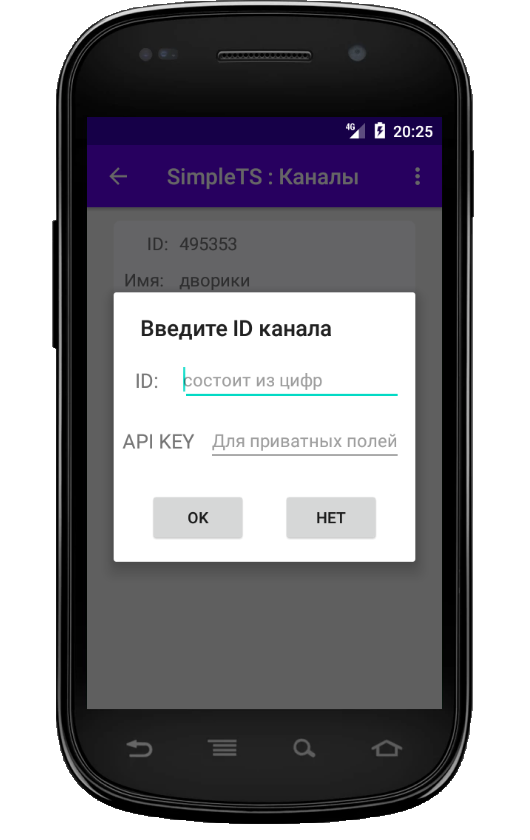
Menu При первом запуске запрос на создание канала появится автоматически. Позже надо зайти в меню "Каналы". После открытия окна каналов снова зайти в меню и выбрать пункт "Добавить канал"
В запросе надо записать ID канала(ищите channelID находится почти наверху и состоит только из цифр и символов верхнего регистра).
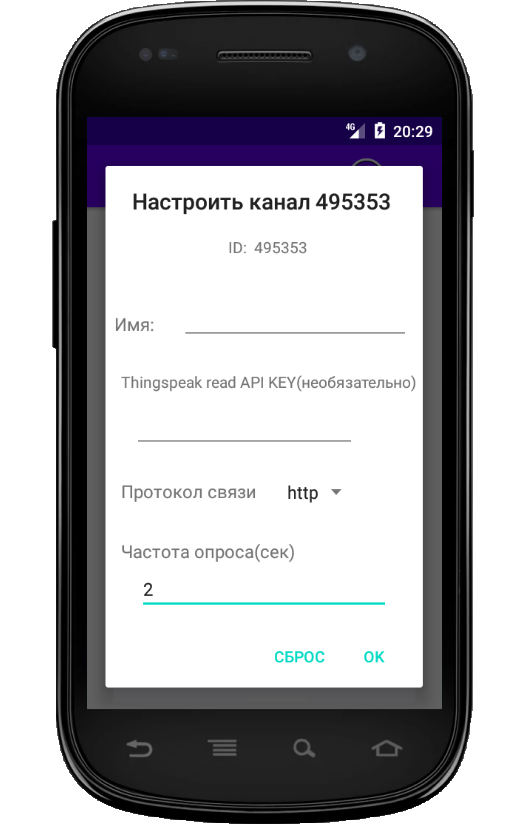
рисунок с экраном добавления канала Следующий шаг - настройка отображения канала.
  1. Имя канала и ключ. Поле ключа заполняется только в случае просмотра приватных полей и не является обязательным
  2. Частота опроса - если надо просматривать диаграммы в режиме реального времени, то необходимо установить желаемую частоту обновления, но не менее 15 сек для открытых каналов или 2 секунды для закрытых.
  3. Протокол http или https. Http работает быстрее и потребляет меньше траффика. Https шифрует передаваемые данные , более безопасный.
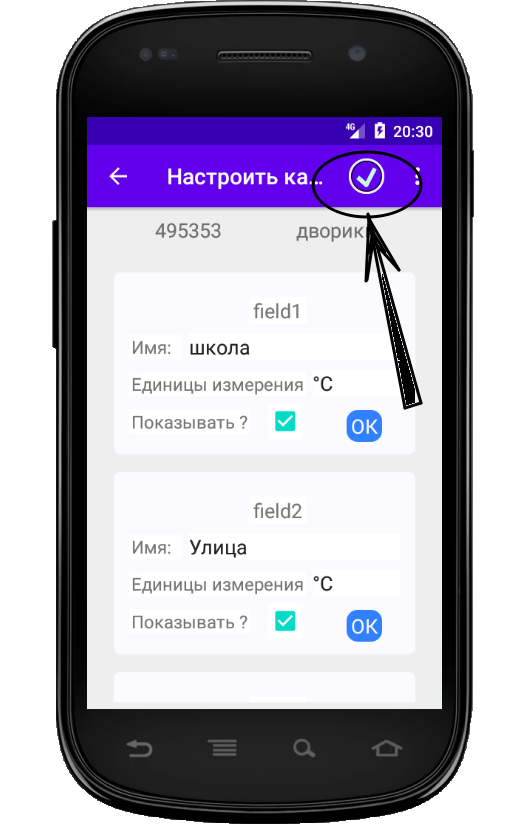
настройки для канала Для отдельного поля в канале устанавливаются: имя поля, единицы измерения , если флажок в настройках сброшен ,то поле не будет показано После заполнения надо жать на "ввод" на клавиятуре иначе новые значения могут и не сохраниться
  • имя - метка поля. Кратко описывает что это за поле. Например "Температура" , "Напряжение" и пр.
  • Единицы измерения - (метры, килограмы, попугаи и тп.)
  • флажок - если установлен , то поле будет показано( по умолчанию установлен)
После заполнения поля желательно нажать на кнопку "ok" - тогда заполененное поле скроется и остальные поля будет легче заполнять
Для сохранения настроек канала надонажать кнопку в тулбаре(вверху).
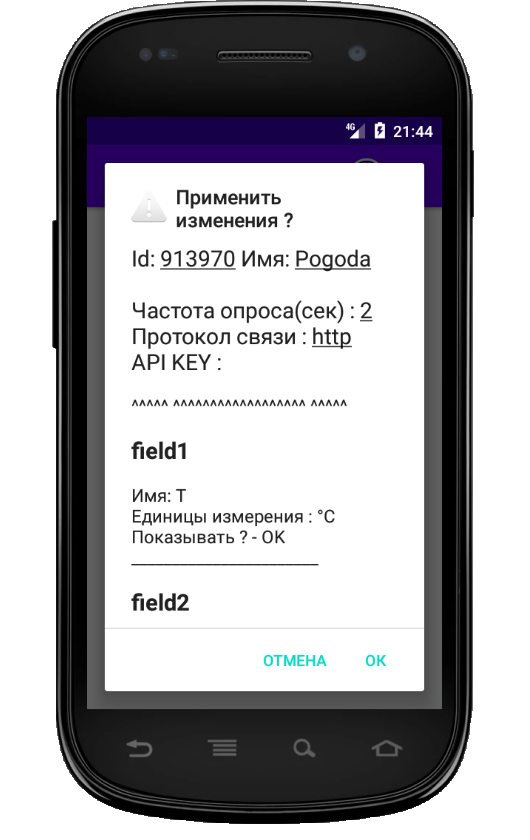
запрос на сохранение В запросе на сохранение внимательно проверьте что получилось. Если всё верно - жмём "ok". Если надо править жмём "отмена" и исправляем.
После сохранения будет переход к экрану со списком каналов. Там, для любого из каналов можно выбрать одно из действий - редактировать, показать, удалить. Выбор за вами. Если тапнуть по кнопке "Показать", то после запроса, будут показаны последние значения.
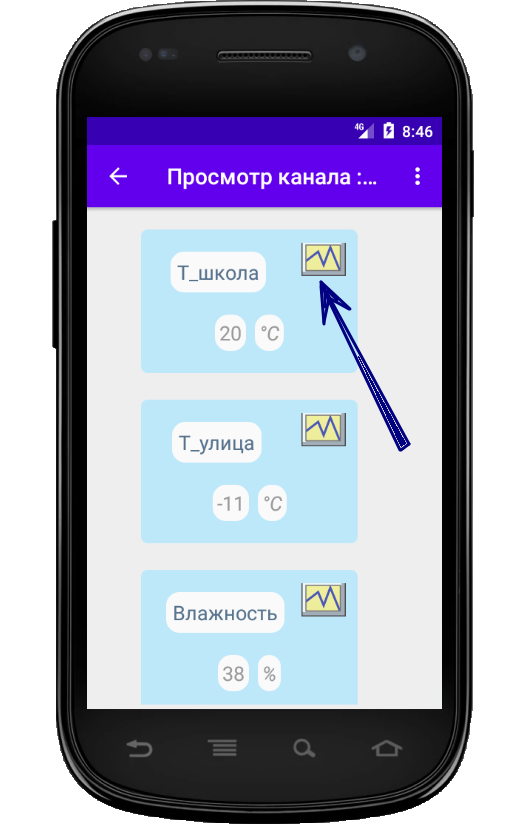
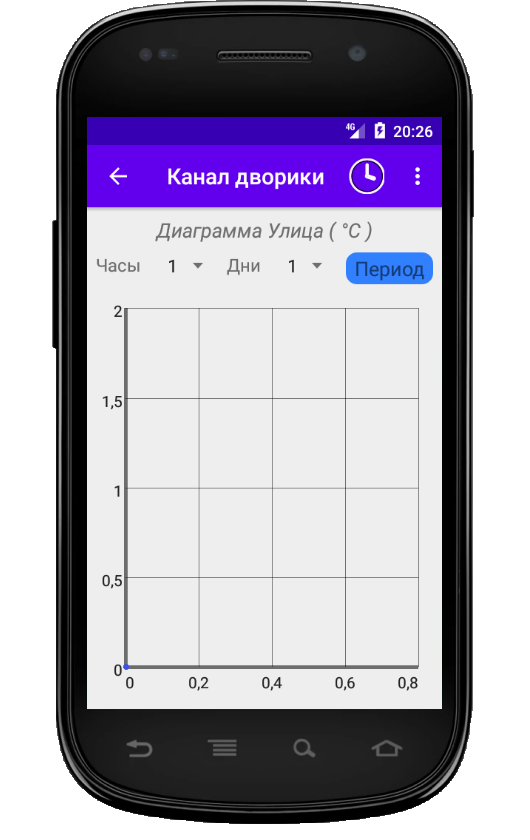
главное окно Главное окно приложения - просмотр последних значений, выбранных для показа. Если тапнуть по рисунку с графиком, то откроется окно показа диаграмм для этого поля. Экран диаграмм Диаграммы строятся для последних часов, дней. Имеется возможность выбора периода времени.
Период начинается с 00:00:00 стартовой точки и заканчивается в 23:59:59 конечной.
Если выбрать только стартовую точку - будет показана диаграмма за сутки.
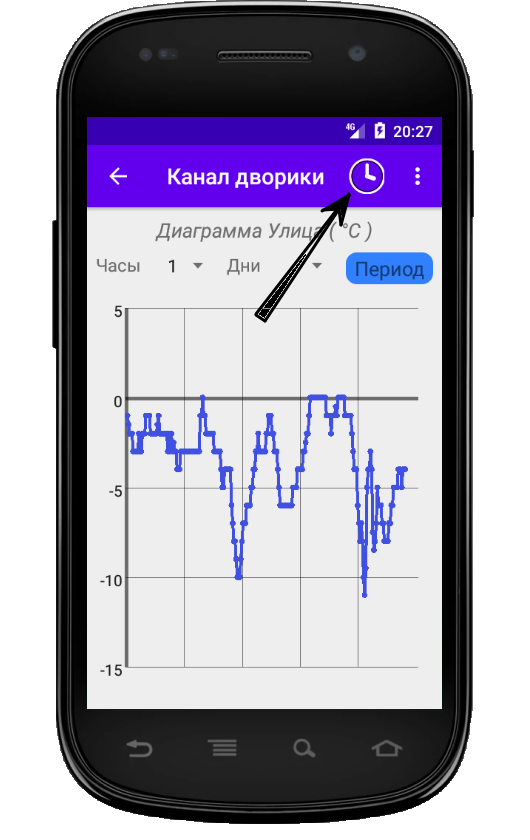
Построенная диаграмма Пример отрисованной диаграммы. Если тапнуть по значку часов - запустится отображение данных с обновлением. Частота опроса для обновления указывается при настройке каналов - смотри второй рисунок вверху страницы. иконка приложения
Виджет
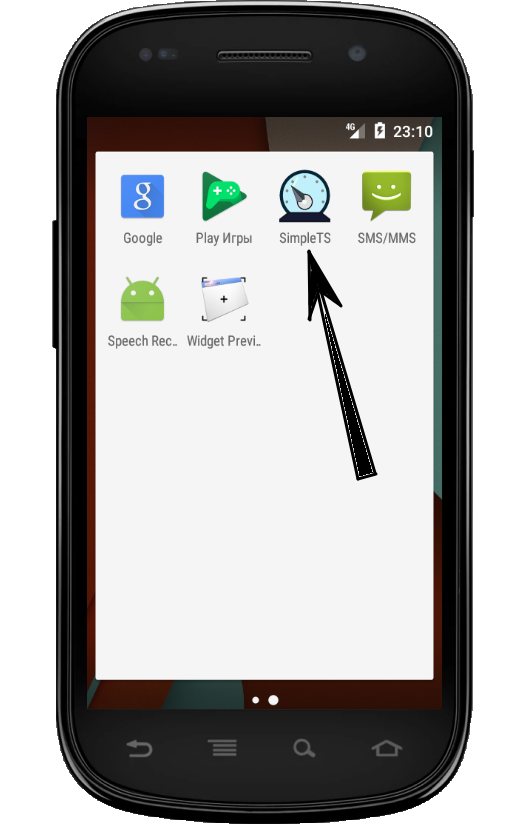
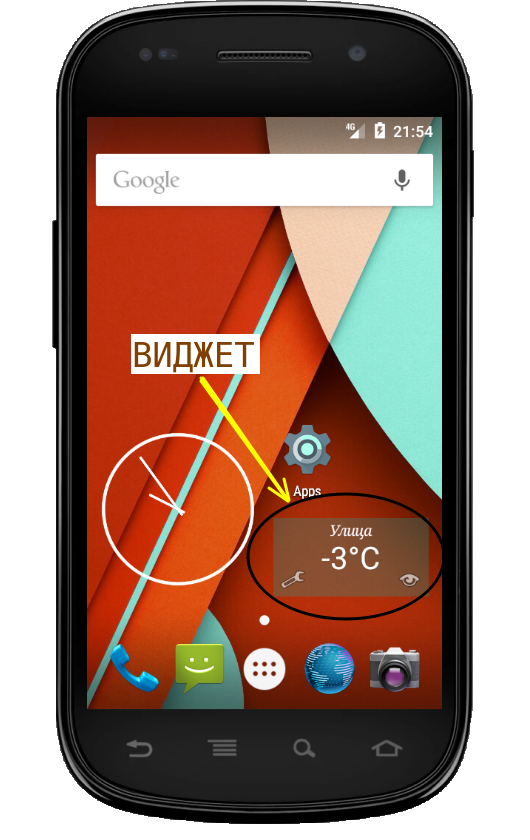
иконка приложения Зажав свободное место стартового экрана - можно попасть в меню виджетов и выбрать виджет приложения. Его легко найти среди виджетов по иконке. Она такая же, как и у приложения. Оперируя настройками фона, размера шрифта и изменив размер самого виджета можно настроить его внешний вид.
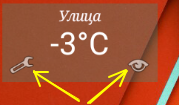
только виджет Не понравился результат - перенастройте виджет. Для этого надо тапнуть по иконке ключа в виджете.
Чтобы открыть главный экран приложения - тапнуть по иконке глаза.